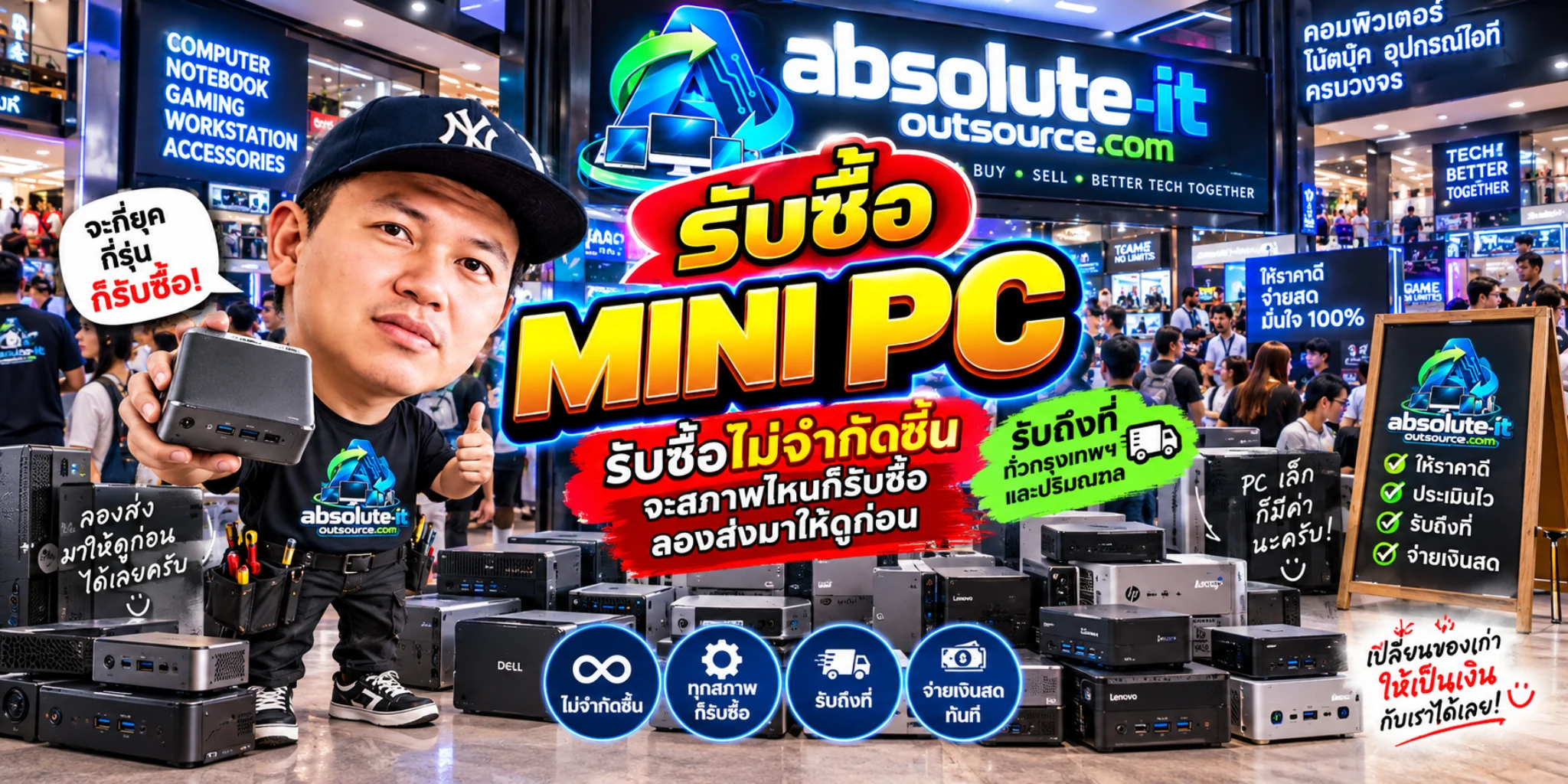
รับซื้อ mini pc เป็นหน้าข้อมูลสำหรับผู้ที่ต้องการขาย mini pc โดยเนื้อหาควรอธิบายรุ่น สเปก สภาพ จำนวน และปัจจัยที่มีผลต่อการประเมินราคาอย่างตรงไปตรงมา
รับซื้อ mini pc ประเมินจากอะไรบ้าง?
ราคาประเมินขึ้นกับรุ่นและสเปกจริง อายุการใช้งาน สภาพเครื่อง ความสมบูรณ์ของอุปกรณ์ จำนวนที่ขาย และความต้องการของตลาดในช่วงเวลานั้น จึงควรส่งข้อมูลจริงก่อนนัดหมาย
- รุ่น / Model และ Serial Number ถ้ามี
- CPU, RAM, Storage และ GPU หรือสเปกสำคัญ
- รูปสภาพจริงทั้งด้านหน้า ด้านหลัง และจุดตำหนิ
- จำนวนอุปกรณ์และพื้นที่รับสินค้า
- อาการใช้งานหรือปัญหาที่พบ
ก่อนขาย mini pc ควรเตรียมอะไร?
สำรองข้อมูลที่ต้องการเก็บ ออกจากบัญชีผู้ใช้ ตรวจอุปกรณ์ประกอบ และแจ้งสภาพตามจริง หากเป็นทรัพย์สินบริษัทควรทำ Asset List และกำหนดขั้นตอนจัดการข้อมูลใน Storage ให้ชัดเจน
ขายจำนวนมากหรือรับถึงที่
กรณีมีหลายเครื่องหรือเป็นงานองค์กร ควรแจ้งจำนวน ประเภทอุปกรณ์ ชั้นอาคาร จุดจอดรถ และช่วงเวลาที่สามารถเข้าพื้นที่ เพื่อวางแผนประเมินและขนย้ายได้เหมาะสม
ติดต่อประเมิน รับซื้อ mini pc
ส่งรูป รุ่น/สเปก จำนวน สภาพ และพื้นที่ผ่าน LINE @admin.co.th หรือโทร 093-5452414 เพื่อสอบถามขั้นตอนและเงื่อนไขการประเมินเบื้องต้น
ในช่วงไม่กี่ปีที่ผ่านมา Mini PC กลายเป็นคอมพิวเตอร์อีกประเภทที่ได้รับความนิยมมากขึ้นอย่างต่อเนื่อง ทั้งในกลุ่มผู้ใช้งานทั่วไป สำนักงาน ร้านค้า ธุรกิจขนาดเล็ก ไปจนถึงฝ่าย IT ขององค์กร เพราะสามารถให้ประสิทธิภาพใกล้เคียงกับคอมพิวเตอร์ตั้งโต๊ะในหลายรูปแบบงาน แต่มีขนาดเล็ก ใช้พื้นที่น้อย กินไฟต่ำ และติดตั้งได้ง่าย
อย่างไรก็ตาม Mini PC ไม่ได้เหมาะกับทุกงาน และการดูเพียง CPU หรือ RAM อย่างเดียวอาจทำให้เลือกเครื่องผิดประเภทได้ บทความนี้ทีมงาน absolute-it-outsource.com จะพาไปรู้จัก Mini PC แบบละเอียด ตั้งแต่หลักการทำงาน สเปกที่ควรดู วิธีเลือกซื้อ ข้อดี ข้อเสีย การเปรียบเทียบกับ Desktop PC และ Notebook รวมถึงคำถามที่พบบ่อยก่อนตัดสินใจซื้อ
Mini PC คืออะไร?
Mini PC คือคอมพิวเตอร์ตั้งโต๊ะที่ถูกออกแบบให้มีขนาดเล็กกว่าคอมพิวเตอร์ Desktop แบบ Tower ทั่วไปอย่างมาก โดยตัวเครื่องอาจมีขนาดเพียงฝ่ามือ หรือใหญ่กว่านั้นเล็กน้อย แต่ภายในยังประกอบด้วยชิ้นส่วนหลักเหมือนคอมพิวเตอร์ทั่วไป เช่น
- CPU หรือหน่วยประมวลผล
- RAM
- SSD หรือ Storage
- เมนบอร์ด
- ระบบระบายความร้อน
- Wi-Fi และ Bluetooth
- LAN
- USB
- HDMI หรือ DisplayPort
- ระบบปฏิบัติการ เช่น Windows หรือ Linux
Mini PC จำนวนมากใช้หน่วยประมวลผลที่พัฒนามาจากแพลตฟอร์ม Notebook เนื่องจาก CPU กลุ่มนี้มีประสิทธิภาพต่อการใช้พลังงานที่ดี ใช้ไฟน้อย และสามารถควบคุมความร้อนได้ง่ายกว่า CPU Desktop ขนาดใหญ่
จุดเด่นสำคัญของ Mini PC คือผู้ใช้งานสามารถเชื่อมต่อจอภาพ Keyboard Mouse Network Printer และอุปกรณ์ USB ต่าง ๆ ได้เหมือน Desktop PC ทั่วไป แต่ใช้พื้นที่บนโต๊ะน้อยกว่ามาก
Mini PC เหมาะกับใคร?
Mini PC สามารถนำไปใช้งานได้หลากหลายกว่าที่หลายคนคิด ตั้งแต่งานเอกสารทั่วไปไปจนถึง Server ขนาดเล็ก ทั้งนี้ต้องเลือกสเปกให้เหมาะกับลักษณะงาน
1. งาน Office ทั่วไป
เหมาะสำหรับบริษัทที่ใช้งาน Microsoft Office, Google Workspace, โปรแกรมบัญชี, ระบบ ERP ผ่าน Browser, Email, Video Conference และระบบ Web Application ต่าง ๆ
สำหรับงานประเภทนี้ Mini PC เป็นตัวเลือกที่น่าสนใจมาก เพราะไม่จำเป็นต้องใช้การ์ดจอขนาดใหญ่ และ CPU รุ่นประหยัดพลังงานจำนวนมากก็มีประสิทธิภาพเพียงพอ
2. เครื่องสำหรับพนักงานในสำนักงาน
องค์กรที่มีพนักงานจำนวนมากสามารถใช้ Mini PC เพื่อลดพื้นที่บนโต๊ะทำงาน และช่วยให้การจัดสายไฟเป็นระเบียบมากขึ้น บางรุ่นสามารถติดตั้งด้านหลัง Monitor ผ่านชุดยึดแบบ VESA ได้ ทำให้โต๊ะทำงานดูสะอาดและมีพื้นที่เพิ่มขึ้น
3. POS และระบบหน้าร้าน
ร้านอาหาร ร้านกาแฟ ร้านค้าปลีก และธุรกิจบริการสามารถนำ Mini PC ไปใช้กับระบบ POS ได้ โดยเชื่อมต่อกับอุปกรณ์ต่าง ๆ เช่น
- เครื่องพิมพ์ใบเสร็จ
- เครื่องอ่าน Barcode
- Cash Drawer
- จอ Touchscreen
- เครื่องอ่านบัตร
4. Digital Signage
Mini PC เหมาะสำหรับใช้เป็นเครื่องควบคุมจอประชาสัมพันธ์ จอเมนูร้านอาหาร จอโฆษณา หรือจอ Information Display เพราะสามารถซ่อนเครื่องไว้ด้านหลังจอได้ง่าย
5. ห้องประชุม
สามารถติดตั้ง Mini PC ไว้กับโทรทัศน์หรือจอประชุม ใช้สำหรับ Microsoft Teams, Zoom, Google Meet รวมถึงเปิด Presentation และ Dashboard ต่าง ๆ
6. Home Server และ Lab
สำหรับผู้ใช้งานด้าน IT สามารถนำ Mini PC ไปทำระบบต่าง ๆ เช่น
- Home Server
- File Server ขนาดเล็ก
- Linux Server
- Docker
- Virtual Machine
- Home Assistant
- ระบบ Monitoring
- Development Server
โดยเฉพาะ Mini PC ที่มี RAM สูงและ LAN ความเร็วสูงจะเหมาะกับการทำ Home Lab มากขึ้น
สเปก Mini PC ต้องดูอะไรบ้าง?
เวลาเลือกซื้อ Mini PC ไม่ควรพิจารณาเพียง CPU แต่ควรดูองค์ประกอบทั้งหมด เพราะบางรุ่น CPU แรงแต่มีข้อจำกัดด้าน RAM, Storage, Network หรือ Port ซึ่งอาจส่งผลต่อการใช้งานจริง
1. CPU
CPU เป็นหัวใจสำคัญของ Mini PC โดยสามารถแบ่งประเภทการใช้งานแบบเข้าใจง่ายได้ดังนี้
| ระดับ CPU | เหมาะกับงาน |
|---|---|
| ประหยัดพลังงาน | งานเอกสาร POS เปิดเว็บไซต์ ดูวิดีโอ Digital Signage |
| ระดับกลาง | Office หลายโปรแกรม งานบัญชี โปรแกรมธุรกิจ เขียนโปรแกรม |
| ประสิทธิภาพสูง | งาน Development, Virtual Machine, Photoshop, งานประมวลผลหนัก |
ถ้าใช้งานเพียง Word, Excel, Browser และโปรแกรมสำนักงานทั่วไป ไม่จำเป็นต้องเลือก CPU รุ่นแรงที่สุด แต่ถ้าต้องเปิดหลายโปรแกรมพร้อมกัน Compile Code หรือใช้งาน Virtual Machine ควรเพิ่มงบไปที่ CPU และ RAM
2. RAM
RAM มีผลโดยตรงต่อความลื่นไหลเมื่อเปิดหลายโปรแกรมพร้อมกัน ปัจจุบันสำหรับเครื่องใหม่ไม่แนะนำให้เลือก RAM ต่ำเกินไป โดยสามารถใช้แนวทางดังนี้
| RAM | เหมาะกับการใช้งาน |
|---|---|
| 8GB | งานพื้นฐาน เปิดเว็บไซต์ งาน POS และงานเฉพาะทางที่ไม่หนัก |
| 16GB | แนะนำสำหรับ Office และผู้ใช้งานทั่วไป |
| 32GB | เหมาะสำหรับ Programmer, Developer, Photoshop, VM และ Multitasking |
| 64GB ขึ้นไป | เหมาะสำหรับ Lab, Virtualization, Server และ Workload เฉพาะทาง |
สำหรับองค์กร หากต้องการซื้อ Mini PC เพื่อใช้งานระยะยาว การเลือก RAM 16GB เป็นจุดเริ่มต้นที่ค่อนข้างสมดุล เพราะโปรแกรมและ Browser ในปัจจุบันใช้ RAM มากขึ้นเรื่อย ๆ
3. SSD
ควรเลือก Mini PC ที่ใช้ SSD แบบ NVMe หากงบประมาณเพียงพอ เพราะให้ความเร็วสูงกว่า Storage แบบเก่าอย่าง HDD อย่างชัดเจน
ขนาดพื้นที่จัดเก็บที่แนะนำ:
- 256GB – เหมาะกับงานเบาและระบบเฉพาะทาง
- 512GB – เหมาะกับผู้ใช้งานทั่วไปและ Office
- 1TB – เหมาะกับงานที่มีไฟล์จำนวนมาก Development และงาน Multimedia
- 2TB ขึ้นไป – เหมาะกับงานที่ต้องจัดเก็บข้อมูลในเครื่องจำนวนมาก
4. Graphics หรือ GPU
Mini PC ส่วนใหญ่มาพร้อม GPU แบบ Integrated Graphics ซึ่งอยู่ภายใน CPU และเพียงพอสำหรับงานทั่วไป เช่น
- ดูวิดีโอความละเอียดสูง
- ใช้ Microsoft Office
- ทำ Presentation
- งาน Photoshop ระดับทั่วไป
- ต่อจอหลายจอ
- งานกราฟิกที่ไม่หนักมาก
อย่างไรก็ตาม หากต้องทำงาน 3D หนัก งาน CAD ระดับสูง งาน Rendering หรือเล่นเกม AAA ที่ต้องการ Frame Rate สูง คอมพิวเตอร์ที่มี Dedicated GPU จะเหมาะกว่า
5. จำนวน Port
จุดนี้เป็นสิ่งที่ผู้ซื้อ Mini PC มักมองข้าม ก่อนซื้อควรตรวจสอบว่ามี Port เพียงพอกับอุปกรณ์ที่จะใช้งานจริงหรือไม่
Port ที่ควรพิจารณา ได้แก่
- USB-A
- USB-C
- HDMI
- DisplayPort
- LAN
- ช่อง Audio
- USB-C ที่รองรับ Display Output
- USB-C ที่รองรับ Power Delivery
6. LAN และ Wi-Fi
สำหรับสำนักงานควรให้ความสำคัญกับ LAN มากกว่าการใช้งาน Wi-Fi เพียงอย่างเดียว เพราะการเชื่อมต่อผ่านสายมักมีความเสถียรกว่า โดยเฉพาะระบบ ERP, NAS, Server, Remote Desktop และการโอนไฟล์ภายในองค์กร
หากต้องการนำ Mini PC ไปใช้เป็น Server หรือ NAS ขนาดเล็ก ควรพิจารณารุ่นที่มี LAN ความเร็วสูง หรือมี LAN มากกว่าหนึ่ง Port ตามรูปแบบระบบ Network ที่ต้องการ
สเปก Mini PC ที่แนะนำตามประเภทการใช้งาน
Mini PC สำหรับงาน Office
- CPU: ระดับ Entry ถึง Mid-range
- RAM: 16GB
- SSD: NVMe 512GB
- LAN: Gigabit LAN หรือสูงกว่า
- Wi-Fi: ควรมี
- จอภาพ: รองรับอย่างน้อย 2 จอหากต้องใช้งาน Multitasking
เหมาะกับ Microsoft Office, โปรแกรมบัญชี, Browser, Email, Video Conference และระบบ Web Application
Mini PC สำหรับ Programmer / Developer
- CPU: ระดับกลางถึงสูง
- RAM: 32GB
- SSD: NVMe 1TB
- LAN: Gigabit หรือสูงกว่า
- รองรับ Virtualization
- ควรสามารถเพิ่ม RAM หรือ SSD ได้
เหมาะกับ Visual Studio Code, IDE, Docker, WSL, Database, Local Development และ Virtual Machine
Mini PC สำหรับ Home Lab
- CPU: Multi-core ประสิทธิภาพดี
- RAM: 32GB-64GB
- SSD: 1TB ขึ้นไป
- LAN: ควรเลือกความเร็วสูง
- Virtualization Support
- ระบบระบายความร้อนที่ดี
Mini PC สำหรับ Graphic และ Multimedia
- CPU: ระดับกลางถึงสูง
- RAM: อย่างน้อย 16GB และแนะนำ 32GB
- SSD: 1TB
- GPU: Integrated Graphics ประสิทธิภาพสูง หรือ Dedicated GPU
- ควรตรวจสอบการรองรับ Monitor และความละเอียดจอ
ข้อดีของ Mini PC
1. ขนาดเล็ก ประหยัดพื้นที่
ข้อดีที่เห็นได้ชัดที่สุดคือขนาด ตัวเครื่องสามารถวางบนโต๊ะโดยใช้พื้นที่น้อยมาก หรือบางรุ่นสามารถติดตั้งด้านหลัง Monitor ได้
สำหรับสำนักงานที่มีพื้นที่จำกัด Mini PC ช่วยให้โต๊ะทำงานดูเรียบร้อยขึ้นอย่างเห็นได้ชัด
2. ประหยัดพลังงาน
Mini PC ส่วนใหญ่ใช้ CPU ที่ออกแบบมาเพื่อประหยัดพลังงาน ทำให้ใช้ไฟน้อยกว่า Desktop PC ขนาดใหญ่ โดยเฉพาะเครื่องที่มี Dedicated Graphics Card
หากองค์กรมีคอมพิวเตอร์หลายสิบหรือหลายร้อยเครื่อง ความแตกต่างด้านการใช้พลังงานอาจมีผลต่อค่าไฟในระยะยาว
3. เสียงเงียบ
เนื่องจากกินไฟน้อยและเกิดความร้อนต่ำกว่า Desktop ประสิทธิภาพสูง พัดลมจึงไม่จำเป็นต้องหมุนด้วยความเร็วสูงตลอดเวลา
อย่างไรก็ตามระดับเสียงขึ้นอยู่กับการออกแบบระบบระบายความร้อนของแต่ละรุ่นด้วย
4. เคลื่อนย้ายง่าย
Mini PC หลายรุ่นมีน้ำหนักไม่มาก สามารถย้ายไปใช้งานอีกโต๊ะ อีกห้อง หรืออีกสำนักงานได้ง่ายกว่าคอมพิวเตอร์แบบ Tower
5. รองรับหลายหน้าจอ
Mini PC รุ่นใหม่จำนวนมากสามารถต่อ Monitor พร้อมกันได้ 2-3 จอ หรือมากกว่านั้น ขึ้นอยู่กับ GPU และ Port ที่ผู้ผลิตออกแบบมา
จึงเหมาะกับงานบัญชี ฝ่ายบริหาร โปรแกรมเมอร์ และพนักงานที่ต้องเปิดหลายหน้าต่างพร้อมกัน
6. ดูแลและติดตั้งง่าย
เครื่องมีขนาดเล็ก ทำให้ติดตั้งระบบจำนวนมากได้ง่าย เช่น เครื่อง POS หลายสาขา จุดแสดง Digital Signage หรือคอมพิวเตอร์ประจำห้องประชุม
ข้อเสียของ Mini PC
1. การ Upgrade มีข้อจำกัด
Desktop PC สามารถเปลี่ยน CPU, Graphics Card, Power Supply หรือเพิ่ม Storage ได้ค่อนข้างอิสระ แต่ Mini PC มีพื้นที่ภายในจำกัด
บางรุ่นสามารถเปลี่ยนได้เฉพาะ RAM และ SSD ขณะที่บางรุ่น RAM อาจถูกติดตั้งถาวรบนเมนบอร์ด
2. ระบายความร้อนยากกว่า Desktop
ตัวเครื่องขนาดเล็กหมายถึงพื้นที่สำหรับ Heatsink และ Fan น้อยกว่า Desktop หากใช้ CPU เต็มประสิทธิภาพต่อเนื่องเป็นเวลานาน อุณหภูมิอาจสูงขึ้นและระบบอาจลดความเร็ว CPU เพื่อควบคุมความร้อน
3. ไม่เหมาะกับ Gaming ระดับสูงทุกประเภท
แม้ Integrated Graphics ใน Mini PC รุ่นใหม่จะมีประสิทธิภาพดีขึ้นมาก แต่หากต้องการเล่นเกมความละเอียดสูง เปิด Graphic Setting สูง หรือเล่นเกมที่ใช้ GPU หนัก Dedicated Gaming PC ยังคงเหมาะกว่า
4. ซ่อมบางส่วนยากกว่า
หาก Mainboard เสีย Mini PC บางรุ่นอาจต้องเปลี่ยนชุด Mainboard ทั้งชุด เพราะ CPU และอุปกรณ์หลายส่วนถูกติดตั้งรวมกันอยู่บนบอร์ด
5. Port อาจไม่เพียงพอ
ด้วยข้อจำกัดด้านพื้นที่ Mini PC บางรุ่นให้ USB หรือ Display Port มาค่อนข้างน้อย หากมีอุปกรณ์หลายชิ้นอาจต้องเพิ่ม USB Hub หรือ Docking Station
Mini PC vs Desktop PC vs Notebook ต่างกันอย่างไร?
| หัวข้อ | Mini PC | Desktop PC | Notebook |
|---|---|---|---|
| ขนาด | เล็กมาก | ใหญ่ | พกพาได้ |
| การใช้พลังงาน | ต่ำ | กลาง-สูง | ต่ำ |
| การ Upgrade | ปานกลางถึงน้อย | ดีที่สุด | จำกัด |
| ประสิทธิภาพสูงสุด | กลางถึงสูง | สูงมาก | กลางถึงสูง |
| การ์ดจอแยก | มีเฉพาะบางรุ่น | เลือกได้หลากหลาย | มีเฉพาะบางรุ่น |
| จอภาพ | ต้องซื้อแยก | ต้องซื้อแยก | มีในตัว |
| แบตเตอรี่ | ไม่มี | ไม่มี | มี |
| เหมาะกับ Office | ดีมาก | ดีมาก | ดี |
| เหมาะกับ Gaming หนัก | ขึ้นอยู่กับรุ่น | ดีที่สุด | ขึ้นอยู่กับรุ่น |
Mini PC หรือ Notebook แบบไหนเหมาะกับสำนักงาน?
คำตอบขึ้นอยู่กับลักษณะการทำงาน หากพนักงานทำงานประจำโต๊ะและแทบไม่ต้องนำเครื่องออกนอกสำนักงาน Mini PC มีความน่าสนใจ เพราะไม่ต้องจ่ายค่าอุปกรณ์บางส่วนที่มีอยู่ใน Notebook เช่น หน้าจอ Battery Keyboard และ Touchpad
ในทางกลับกัน หากพนักงานต้องเดินทาง พบลูกค้า หรือทำงานแบบ Hybrid Work การใช้ Notebook จะมีความยืดหยุ่นมากกว่า
องค์กรจำนวนมากจึงอาจใช้ทั้งสองแบบร่วมกัน โดยเลือกอุปกรณ์ตาม Job Function ของผู้ใช้งานแทนที่จะกำหนดให้ทุกคนใช้เครื่องประเภทเดียวกัน
Mini PC สามารถใช้แทน Desktop PC ได้หรือไม่?
ในงานสำนักงานทั่วไป Mini PC สามารถใช้แทน Desktop PC ได้อย่างสบาย หากเลือกสเปกให้เหมาะสม
งานที่ Mini PC สามารถรองรับได้ดี เช่น
- Microsoft Word
- Excel
- PowerPoint
- Microsoft Teams
- Zoom
- Google Chrome
- Microsoft Edge
- โปรแกรมบัญชี
- ERP
- CRM
- Remote Desktop
- VPN
- งานเขียนโปรแกรม
แต่สำหรับงานที่ต้องใช้ Dedicated GPU ขนาดใหญ่ Desktop Workstation ยังมีความได้เปรียบ
เทคนิคเลือก Mini PC ก่อนซื้อ
1. อย่าดูเฉพาะชื่อ CPU
CPU ที่ดูเหมือนอยู่ในระดับสูงไม่ได้หมายความว่าเครื่องจะเร็วกว่าเสมอไป เพราะประสิทธิภาพจริงขึ้นอยู่กับ Power Limit ระบบระบายความร้อน RAM และ Firmware ของเครื่องด้วย
2. ตรวจสอบว่า RAM เพิ่มได้หรือไม่
ควรตรวจสอบว่า RAM เป็นแบบถอดเปลี่ยนได้หรือเป็นแบบติดตั้งถาวรบน Mainboard
หากซื้อใช้งานในองค์กรหลายปี รุ่นที่สามารถ Upgrade RAM ได้จะช่วยยืดอายุการใช้งานของเครื่อง
3. ตรวจสอบจำนวน Slot SSD
Mini PC บางรุ่นรองรับ SSD เพียงหนึ่งตัว ขณะที่บางรุ่นสามารถติดตั้งได้มากกว่าหนึ่งตัว
หากคาดว่าในอนาคตต้องเพิ่มพื้นที่จัดเก็บข้อมูล ควรเลือกรุ่นที่รองรับ Storage เพิ่มเติม
4. ตรวจสอบความเร็ว LAN
หากใช้งาน NAS หรือ Server ภายในองค์กร การเลือก LAN ที่เร็วกว่า Gigabit อาจช่วยลดเวลาในการรับส่งไฟล์ขนาดใหญ่ได้
5. ดูตำแหน่ง Port
อย่าดูเพียงจำนวน Port แต่ควรดูตำแหน่งด้วย เช่น USB ด้านหน้าเหมาะสำหรับเสียบ Flash Drive ส่วน HDMI, DisplayPort และ LAN มักควรอยู่ด้านหลังเพื่อให้จัดสายได้ง่าย
6. ตรวจสอบจำนวน Monitor ที่รองรับ
หากต้องใช้สองหรือสามจอ อย่าคิดเพียงว่ามี HDMI หลายช่องแล้วจะต่อได้ทั้งหมด ควรตรวจสอบ Specification ของผู้ผลิตว่ารองรับการแสดงผลพร้อมกันกี่จอ และรองรับความละเอียดสูงสุดเท่าใด
7. ตรวจสอบระบบปฏิบัติการ
Mini PC บางรุ่นจำหน่ายพร้อม Windows ขณะที่บางรุ่นจำหน่ายแบบ Barebone หรือไม่มีระบบปฏิบัติการ
สำหรับองค์กรควรตรวจสอบเรื่อง Windows License ให้ชัดเจน โดยเฉพาะกรณีใช้งานในบริษัท
8. ดูการรับประกันและบริการหลังการขาย
หากซื้อใช้งานส่วนตัวหนึ่งเครื่อง การรับประกันอาจไม่ใช่เรื่องใหญ่มาก แต่หากติดตั้งในบริษัทหลายสิบเครื่อง Warranty และระยะเวลาในการซ่อมมีความสำคัญอย่างมาก
Barebone Mini PC คืออะไร?
คำว่า Barebone หมายถึง Mini PC ที่ผู้ผลิตจัดเตรียมส่วนประกอบหลักบางส่วนมาให้ แต่ผู้ซื้ออาจต้องเพิ่มอุปกรณ์เอง เช่น
- RAM
- SSD
- Operating System
ข้อดีคือผู้ใช้งานสามารถเลือก RAM และ SSD ตามความต้องการได้เอง ทำให้ยืดหยุ่นและอาจประหยัดค่าใช้จ่าย
ข้อเสียคือต้องมีความรู้ในการเลือกอุปกรณ์ให้ Compatible และต้องติดตั้งระบบปฏิบัติการเอง
Mini PC ใช้ทำ Server ได้ไหม?
สามารถทำได้ และเป็นรูปแบบที่ได้รับความนิยมในกลุ่ม Home Lab และธุรกิจขนาดเล็ก
ตัวอย่างระบบที่สามารถใช้งานบน Mini PC ได้แก่
- Web Server
- Database Server ขนาดเล็ก
- Home Assistant
- Docker Server
- Monitoring Server
- Backup Server
- Development Server
- VPN Server
- DNS Server
- Virtual Machine Host
แต่หากเป็น Production Server ที่มีความสำคัญต่อธุรกิจ ควรพิจารณาเรื่อง Redundancy, RAID, ECC Memory, Dual Power Supply, Backup และ SLA เพิ่มเติม เพราะ Mini PC ทั่วไปไม่ได้ถูกออกแบบมาแทน Enterprise Server ในทุกสถานการณ์
Mini PC ใช้ไฟประมาณไหน?
Mini PC มีจุดเด่นด้านการใช้พลังงาน โดยการใช้ไฟจริงจะแตกต่างตาม CPU, Workload, Power Supply และอุปกรณ์ที่เชื่อมต่อ
เครื่องที่ใช้ CPU ประหยัดพลังงานอาจใช้ไฟในระดับต่ำมากเมื่อ Idle ขณะที่ Mini PC ประสิทธิภาพสูงจะใช้พลังงานเพิ่มขึ้นเมื่อ CPU หรือ GPU ทำงานเต็มประสิทธิภาพ
หากองค์กรต้องเปิดเครื่องวันละหลายชั่วโมง หรือเปิดตลอด 24 ชั่วโมง ควรนำค่า Power Consumption มาเป็นหนึ่งในปัจจัยประกอบการเลือกเครื่องด้วย
Mini PC ร้อนง่ายหรือไม่?
Mini PC มีพื้นที่ภายในน้อย จึงมีข้อจำกัดด้านการระบายความร้อนมากกว่า Desktop ขนาดใหญ่ อย่างไรก็ตามรุ่นที่ออกแบบ Thermal Solution มาดีสามารถใช้งานทั่วไปได้โดยไม่มีปัญหา
สิ่งที่ควรทำเพื่อช่วยลดความร้อน ได้แก่
- อย่าวางเครื่องปิดช่องระบายอากาศ
- หลีกเลี่ยงบริเวณที่มีความร้อนสูง
- ไม่ควรวางของทับตัวเครื่อง
- ทำความสะอาดฝุ่นเป็นระยะ
- ควรมีพื้นที่ให้อากาศไหลเวียน
Mini PC เหมาะกับการเปิด 24 ชั่วโมงหรือไม่?
Mini PC หลายรุ่นสามารถเปิดต่อเนื่องเป็นเวลานานได้ แต่ควรตรวจสอบว่าเครื่องถูกออกแบบมาสำหรับ Workload แบบนั้นหรือไม่
สำหรับ Digital Signage, Monitoring หรือ Server ที่ต้องเปิดตลอดเวลา ควรเลือกรุ่นที่มีระบบระบายความร้อนดี ใช้ SSD คุณภาพดี และติดตั้งในพื้นที่ที่มีอากาศถ่ายเท
หากเป็นระบบสำคัญต่อธุรกิจ ควรมีเครื่องสำรอง Backup และระบบ Monitoring ไม่ควรพึ่ง Mini PC เพียงเครื่องเดียว
Mini PC สำหรับบริษัทควรเลือกอย่างไร?
การซื้อ Mini PC สำหรับบริษัทมีปัจจัยแตกต่างจากการซื้อใช้ส่วนตัว เพราะต้องคำนึงถึงการบริหารจัดการเครื่องจำนวนมาก
ประเด็นที่ฝ่าย IT ควรพิจารณา ได้แก่
- เลือกรุ่นและสเปกมาตรฐานให้เหมือนกัน
- Windows License
- Warranty
- Driver Support
- BIOS Update
- TPM
- Secure Boot
- Remote Management
- การรองรับ Domain หรือ Microsoft Entra ID ตามระบบขององค์กร
- Antivirus และ Endpoint Security
- Backup Policy
- Asset Management
- ระยะเวลาการใช้งานของ Hardware
การใช้ Mini PC รุ่นเดียวกันหรือสเปกเดียวกันเป็นจำนวนมากจะช่วยลดความซับซ้อนในการ Support เพราะทีม IT สามารถสร้าง Standard Image, Driver Package และ Configuration กลางได้ง่ายขึ้น
ควรเลือก Mini PC ราคาเท่าไร?
ไม่ควรเลือกจากราคาเพียงอย่างเดียว เพราะ Mini PC ราคาถูกมากอาจมีข้อจำกัดเรื่อง RAM, Storage, Network, Warranty และ Cooling
สำหรับการใช้งานในองค์กร ควรมองค่าใช้จ่ายแบบ Total Cost of Ownership หรือ TCO ซึ่งรวมถึง
- ราคาเครื่อง
- ค่าระบบปฏิบัติการ
- ค่าติดตั้ง
- ค่าบำรุงรักษา
- ค่า Support
- ค่าไฟ
- ค่า Downtime
- อายุการใช้งาน
Mini PC ที่ราคาสูงกว่าเล็กน้อยแต่มี Warranty และ Service ที่ดีกว่า อาจมีต้นทุนรวมต่ำกว่าในระยะยาว
ตัวอย่างการเลือก Mini PC ตามสถานการณ์
กรณีที่ 1: บริษัทต้องการเครื่องสำหรับพนักงานบัญชี
ควรเน้น RAM 16GB ขึ้นไป SSD 512GB และรองรับสองหน้าจอ เพราะงานบัญชีมักเปิด Spreadsheet, Browser, โปรแกรมบัญชี และเอกสารหลายหน้าต่างพร้อมกัน
กรณีที่ 2: ร้านค้าต้องการเครื่อง POS
ไม่จำเป็นต้องใช้ CPU ประสิทธิภาพสูงมาก แต่ควรตรวจสอบจำนวน USB, LAN และการรองรับอุปกรณ์ POS ให้ครบ
กรณีที่ 3: Programmer ต้องการเครื่อง Development
ควรลงทุนกับ CPU, RAM และ SSD โดยเฉพาะ RAM 32GB จะช่วยได้มากหากใช้งาน Docker, Database และ IDE หลายตัวพร้อมกัน
กรณีที่ 4: ต้องการเครื่องประชุมออนไลน์
สามารถเลือก Mini PC ระดับกลาง ติดตั้งไว้กับจอห้องประชุม พร้อม Webcam, Speakerphone และระบบ Video Conference
กรณีที่ 5: ต้องการทำ Home Server
ควรพิจารณา CPU แบบหลาย Core, RAM สูง, SSD ที่สามารถเพิ่มได้ และ Network ความเร็วสูง โดยเฉพาะหากต้องใช้งาน Virtual Machine หลายตัว
Checklist ก่อนซื้อ Mini PC
ก่อนตัดสินใจซื้อ ลองตรวจสอบ Checklist นี้ก่อน
- ใช้ Mini PC ทำอะไร?
- ต้องใช้ CPU ระดับไหน?
- RAM เท่าไร?
- RAM สามารถ Upgrade ได้หรือไม่?
- SSD ความจุเท่าไร?
- เพิ่ม SSD ได้หรือไม่?
- ต้องต่อ Monitor กี่จอ?
- ต้องการ HDMI หรือ DisplayPort กี่ช่อง?
- ต้องใช้ USB จำนวนเท่าไร?
- ต้องใช้ USB-C หรือไม่?
- LAN ความเร็วเท่าไร?
- ต้องการ Wi-Fi และ Bluetooth หรือไม่?
- ระบบระบายความร้อนเป็นอย่างไร?
- มี Windows License หรือไม่?
- Warranty กี่ปี?
- มีศูนย์บริการหรือช่องทาง Support หรือไม่?
Mini PC เหมาะกับองค์กรหรือไม่?
สำหรับองค์กรที่ใช้งาน Office, ERP, CRM, Web Application, POS หรือระบบธุรกิจทั่วไป Mini PC เป็นตัวเลือกที่น่าสนใจมาก โดยเฉพาะเมื่อไม่จำเป็นต้องใช้ Dedicated Graphics Card
ข้อดีอย่างพื้นที่ติดตั้งน้อย การใช้พลังงานต่ำ และการติดตั้งที่เป็นระเบียบ ทำให้สามารถนำไปใช้กับสำนักงานสมัยใหม่ได้ดี
อย่างไรก็ตาม ฝ่าย IT ควรทดสอบเครื่องจริงกับ Software ขององค์กรก่อนสั่งซื้อจำนวนมาก เพราะโปรแกรมเฉพาะทางบางตัวอาจมี Requirement แตกต่างกัน
คำถามที่พบบ่อยเกี่ยวกับ Mini PC (FAQ)
Mini PC ดีไหม?
Mini PC เป็นตัวเลือกที่ดีสำหรับงาน Office, ดูหนัง, เขียนโปรแกรม, POS, Digital Signage และระบบธุรกิจทั่วไป หากเลือกสเปกให้เหมาะกับลักษณะงาน
Mini PC ใช้แทนคอมพิวเตอร์ Desktop ได้ไหม?
สำหรับงานทั่วไปสามารถใช้แทน Desktop ได้ แต่หากต้องใช้งาน GPU ระดับสูงหรือ Upgrade Hardware จำนวนมาก Desktop PC จะมีความยืดหยุ่นมากกว่า
Mini PC เล่นเกมได้ไหม?
สามารถเล่นได้ โดยเฉพาะเกมที่ไม่ได้ต้องการ GPU สูง แต่ประสิทธิภาพขึ้นอยู่กับ CPU, Integrated Graphics, RAM และระบบระบายความร้อนของแต่ละรุ่น
Mini PC ทำงาน Photoshop ได้หรือไม่?
สามารถทำได้สำหรับงานทั่วไป หากมี CPU และ RAM เพียงพอ แต่สำหรับไฟล์ขนาดใหญ่ งาน 3D หรือ Workflow ที่ใช้ GPU หนัก ควรเลือกรุ่นประสิทธิภาพสูงหรือใช้เครื่องที่มี Dedicated GPU
Mini PC ต่อสองจอได้ไหม?
รุ่นส่วนใหญ่สามารถต่อหลายจอได้ แต่ควรตรวจสอบ Specification ของรุ่นนั้นโดยตรงว่ารองรับกี่จอ และรองรับความละเอียดสูงสุดเท่าใด
Mini PC เพิ่ม RAM ได้ไหม?
ขึ้นอยู่กับรุ่น บางรุ่นใช้ RAM แบบ Slot ที่ถอดเปลี่ยนได้ ขณะที่บางรุ่นติด RAM ลงบน Mainboard และไม่สามารถ Upgrade ได้
Mini PC เพิ่ม SSD ได้ไหม?
หลายรุ่นสามารถเปลี่ยนหรือเพิ่ม SSD ได้ แต่จำนวน Slot แตกต่างกัน จึงควรตรวจสอบก่อนซื้อ
Mini PC ต้องซื้อจอแยกหรือไม่?
ใช่ Mini PC ส่วนใหญ่ไม่มี Monitor, Keyboard และ Mouse มาในตัวเหมือน Notebook จึงต้องใช้อุปกรณ์เหล่านี้แยกต่างหาก
Mini PC ใช้กับ TV ได้หรือไม่?
สามารถเชื่อมต่อกับ TV ผ่าน HDMI หรือ Port ที่รองรับ Video Output ได้ จึงเหมาะกับ Home Theater, Presentation และ Digital Signage
Mini PC เหมาะกับทำ Server หรือไม่?
เหมาะกับ Home Server, Development Server, Lab และระบบขนาดเล็ก แต่ระบบ Production ที่มีความสำคัญสูงควรพิจารณา Server Hardware และระบบ Redundancy เพิ่มเติม
Mini PC เปิดทั้งวันได้ไหม?
สามารถทำได้ในหลายรุ่น แต่ควรติดตั้งในพื้นที่ที่มีอากาศถ่ายเทและตรวจสอบอุณหภูมิ หากใช้กับระบบสำคัญควรเลือก Hardware ที่ออกแบบมาให้ทำงานต่อเนื่อง
Mini PC RAM 8GB เพียงพอหรือไม่?
สำหรับงานพื้นฐานยังสามารถใช้งานได้ แต่หากซื้อเครื่องใหม่เพื่อใช้งาน Office ในระยะยาว RAM 16GB จะมีความเหมาะสมมากกว่า
Mini PC ใช้ SSD 256GB พอไหม?
หากใช้เฉพาะงานระบบหรือเอกสารจำนวนไม่มากอาจเพียงพอ แต่สำหรับเครื่องทำงานทั่วไป SSD 512GB จะช่วยให้มีพื้นที่รองรับ Windows Update โปรแกรม และไฟล์งานในอนาคตได้มากกว่า
Mini PC เหมาะกับพนักงาน Work From Home หรือไม่?
เหมาะสำหรับผู้ที่มีโต๊ะทำงานประจำอยู่ที่บ้าน แต่หากต้องย้ายสถานที่ทำงานบ่อย Notebook จะสะดวกกว่า
ซื้อ Mini PC ควรดูอะไรเป็นอันดับแรก?
ควรเริ่มจากลักษณะงานก่อน จากนั้นจึงพิจารณา CPU, RAM, SSD, จำนวน Port, Network, จำนวน Monitor ที่รองรับ การ Upgrade และ Warranty
สรุป: Mini PC เหมาะกับการใช้งานแบบไหน?
Mini PC เป็นคอมพิวเตอร์ที่น่าสนใจสำหรับยุคที่องค์กรต้องการอุปกรณ์ขนาดเล็ก ประหยัดพื้นที่ ประหยัดพลังงาน และมีประสิทธิภาพเพียงพอกับงานประจำวัน
สำหรับงาน Office, POS, Digital Signage, ห้องประชุม, Development และ Home Lab นั้น Mini PC สามารถตอบโจทย์ได้เป็นอย่างดี หากเลือก CPU, RAM, SSD, Network และ Port ให้สอดคล้องกับ Workload
อย่างไรก็ตาม ไม่ควรเลือกซื้อจากขนาดหรือราคาเพียงอย่างเดียว ควรตรวจสอบเรื่องการ Upgrade, ระบบระบายความร้อน, จำนวน Port, Windows License และบริการหลังการขายด้วย โดยเฉพาะการใช้งานในบริษัทที่ต้องดูแลเครื่องจำนวนมาก
หากองค์กรกำลังวางแผนจัดซื้อคอมพิวเตอร์ใหม่ การทดลองใช้งาน Mini PC จำนวนเล็กน้อยก่อน Deploy จริงจะช่วยให้สามารถประเมินเรื่อง Performance, Software Compatibility, Network และการ Support ได้อย่างแม่นยำมากขึ้น
ต้องการคำปรึกษาด้านระบบ IT สำหรับองค์กร?
ทีมงาน Absolute IT Outsource ให้บริการด้าน IT Support และ IT Outsource สำหรับองค์กร สามารถช่วยดูแลระบบคอมพิวเตอร์ Network Server Microsoft 365 ระบบ Backup และงาน Support ผู้ใช้งานภายในบริษัท
หากธุรกิจของคุณกำลังวางแผนจัดซื้อ Mini PC, Computer สำหรับสำนักงาน หรือต้องการออกแบบระบบ IT ให้เหมาะกับจำนวนพนักงานและรูปแบบการทำงาน สามารถศึกษาข้อมูลและบริการเพิ่มเติมได้ที่ absolute-it-outsource.com
บทความโดยทีมงาน Absolute IT Outsource
เว็บไซต์: absolute-it-outsource.com